Navigation du site

Vous cherchez une ressource précise ou vous voulez simplement explorer ce que le site a à vous offrir ? Voici quelques astuces pour trouver rapidement ce qui vous intéresse.
Le site est divisé en deux grandes sections : l'Espace enseignants et l'Espace élèves.
L'Espace enseignants est réservé aux professeurs. Les pages de cette section ne sont pas visibles par les élèves. Elles contiennent des informations sur les différentes épreuves ainsi que des conseils et des suggestions pour vous aider dans votre enseignement. C'est dans cette section que vous trouverez notamment le matériel pour administrer l'examen oral individuel, comme les banques de photos et les banques de questions. |
L'Espace élèves contient toutes les pages accessibles aux élèves et tout le matériel pour la salle de classe. Il est beaucoup plus important que l'Espace enseignants. Les principales sections de l'Espace élèves sont
|
1. Naviguer à partir des principales rubriques
Espace enseignants
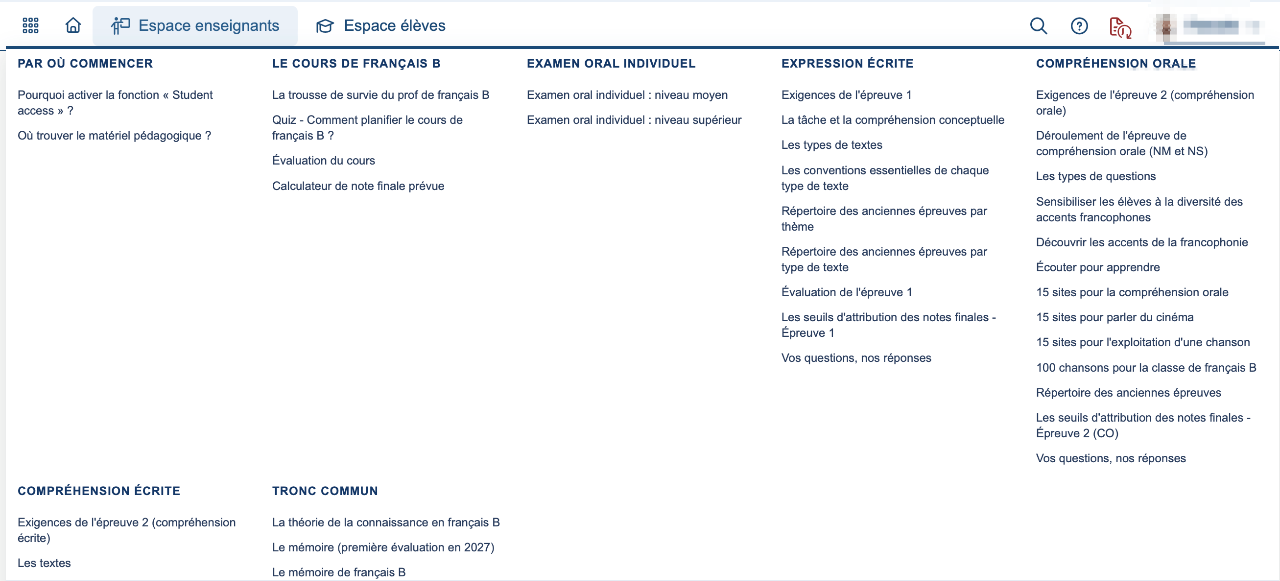
La façon la plus simple de naviguer sur le site est probablement d’accéder directement aux principales rubriques à partir du menu déroulant qui apparaît lorsque vous placez votre curseur sur Espace enseignants.
Espace élèves
De la même manière, pour accéder aux pages destinées aux élèves, il vous suffit de consulter les rubriques du menu déroulant sous Espace élèves.
Par exemple, voici ce que vous pouvez voir dans les pages accessibles aux élèves :
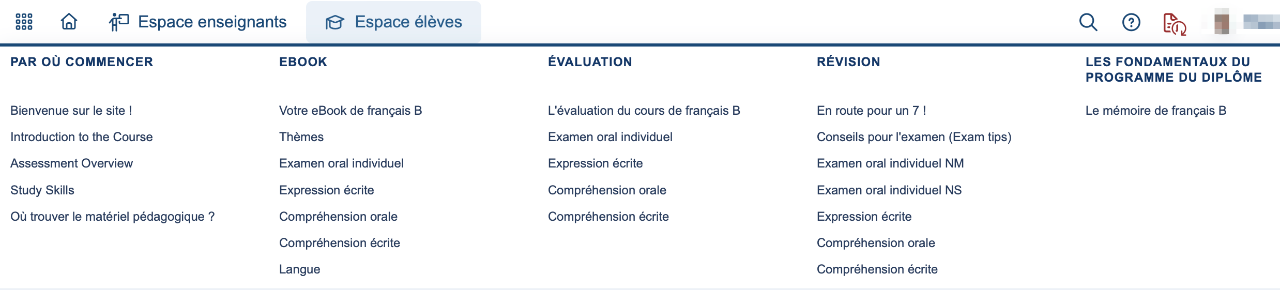
En cliquant sur l’une des rubriques affichées ci-dessus, vous accéderez au menu complet de cette section.
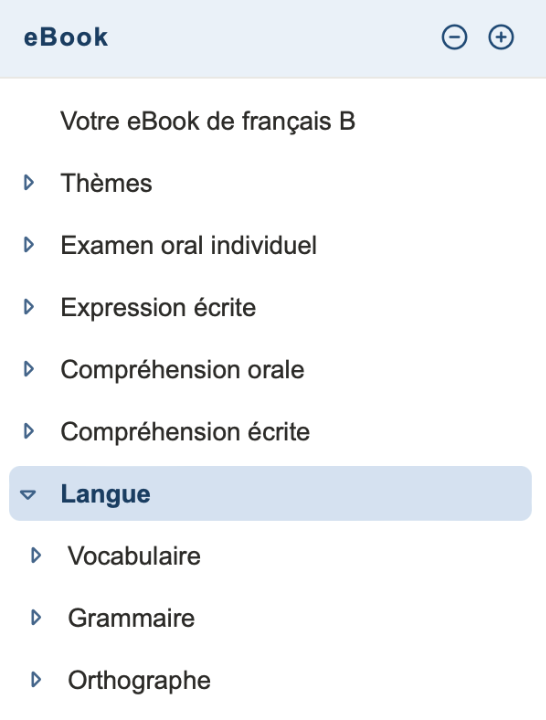
Par exemple, en cliquant sur Langue, vous accéderez à cette page, qui répertorie toutes les pages pertinentes de cerre section. Vous verrez également le menu détaillé sur le côté gauche de la page.
À noter
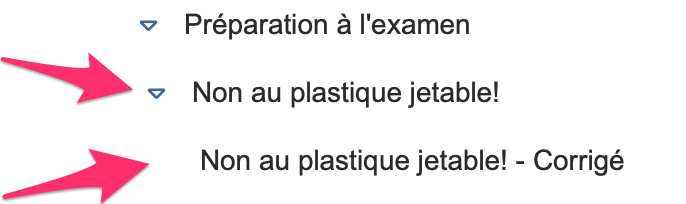
Dans le menu déroulant, les pages précédées d'une flèche comportent une ou plusieurs sous-page(s). Il suffit de cliquer sur le nom de la page pour voir apparaître les sous-pages. Les corrigés des activités sont normalement fournis en sous-pages.
Les icônes de la page
Chaque page comporte également un menu des fonctionnalités.
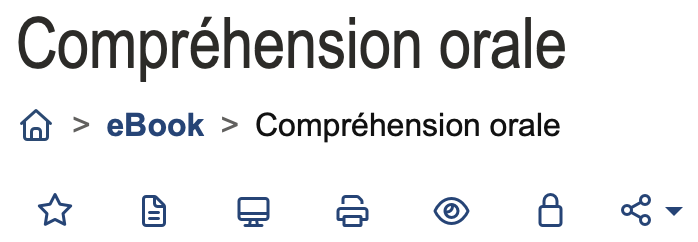
Les sept icônes permettent de / d' :
- ajouter la page aux favoris
- ajouter des notes
- afficher la page en plein écran
- imprimer la page
- voir la page comme élève (pour les pages de l'Espace élèves)
- activer ou désactiver la page (c'est-à-dire décider de son accessiblité pour les élèves)
- partager la page.
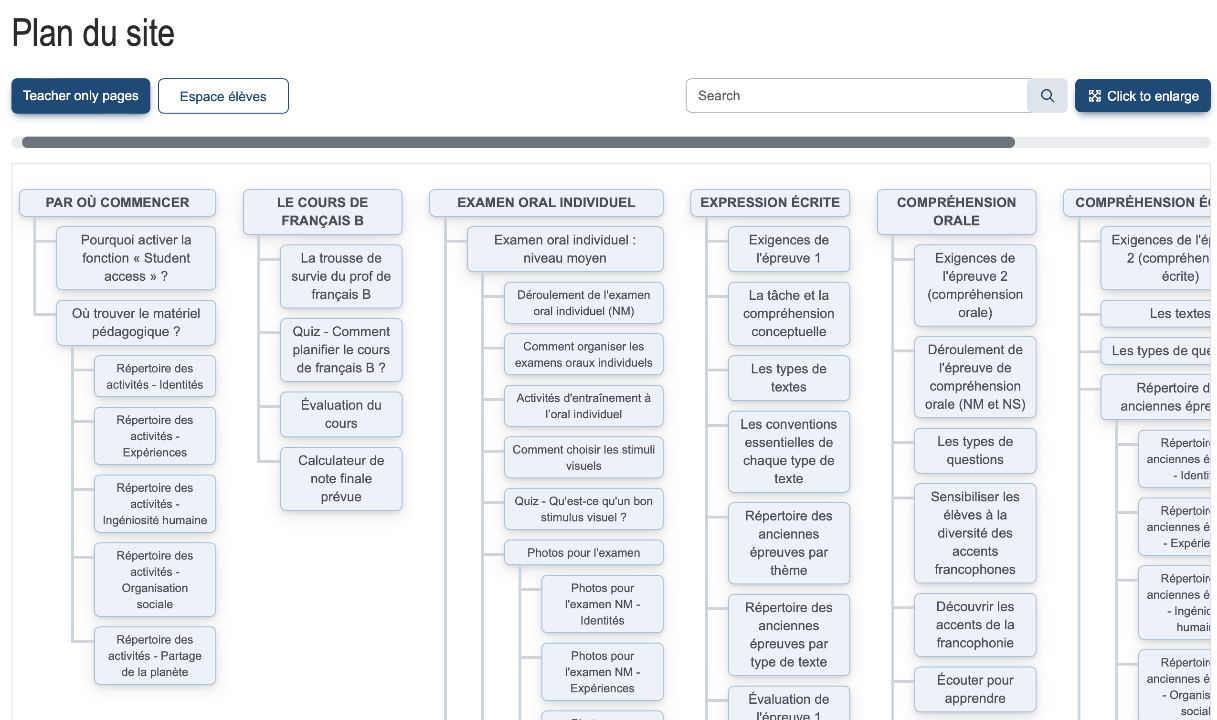
Le plan du site est accessible à partir du menu en forme de grille, situé à gauche de la rubrique Espace enseignants, en haut de chaque page.

(Sur téléphone portable, le menu est accessible en cliquant sur l’icône en forme de roue dentée.)
En cliquant sur Plan du site, vous verrez apparaître toutes les pages de la partie du site réservée aux enseignants. Il y a de nombreuses pages : vous devrez donc peut-être faire défiler la page assez longuement, et également faire défiler horizontalement pour accéder à toutes les rubriques principales. Il vous suffit ensuite de cliquer sur la page de votre choix.
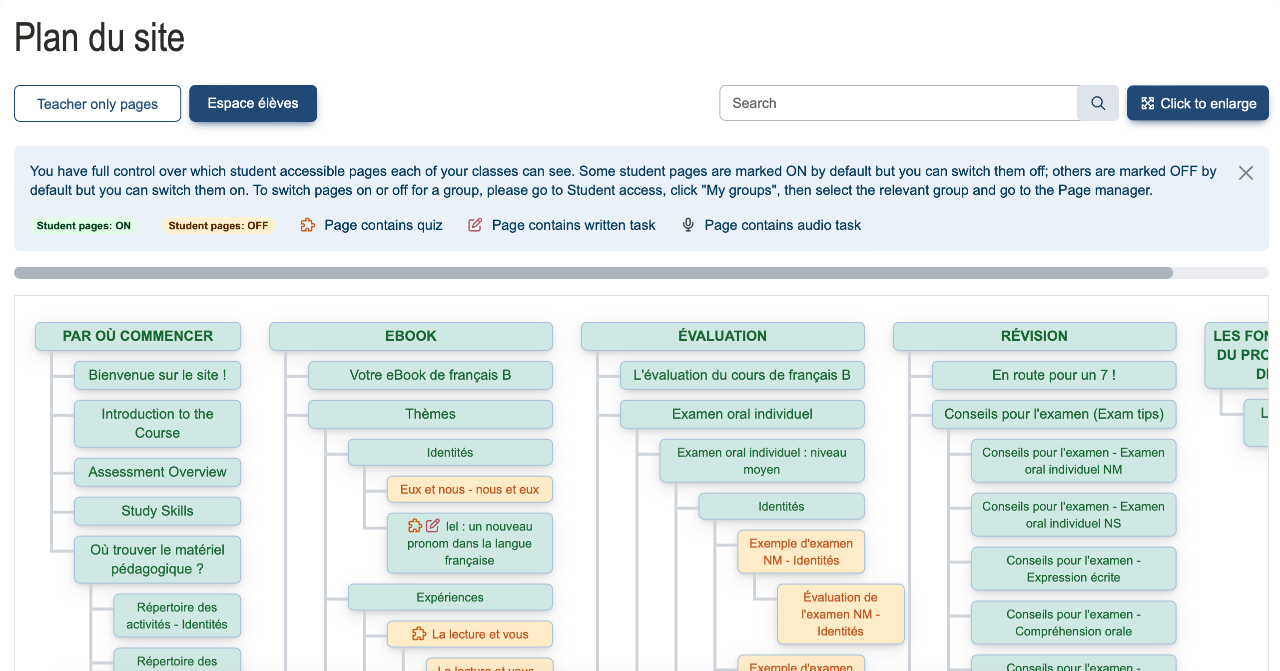
Plan du site pour l'Espace élèves
Le plan du site des pages accessibles aux élèves est disponible en cliquant sur la rubrique Espace élèves.
Notez que les pages sont codées par couleur afin d’indiquer quelles pages sont toujours visibles par les élèves (en vert) et quelles pages sont masquées pour eux (en orange). Les élèves ne peuvent accéder à ces dernières que lorsque vous les y autorisez.
Consultez cette page pour savoir comment rendre ces pages cachées accessibles aux élèves : Student access : gérer l'accès des élèves
Nous avons constitué pour chaque thème un répertoire des activités disponibles classées par sujet et par composante.
Ce répertoire se trouve à la fois dans l’Espace enseignants et dans l’Espace élèves dans la section Par où commencer sous la rubrique Où trouver le matériel pédagogique ?
Répertoire des activités - Identités
Répertoire des activités - Expériences
Répertoire des activités - Ingéniosité humaine

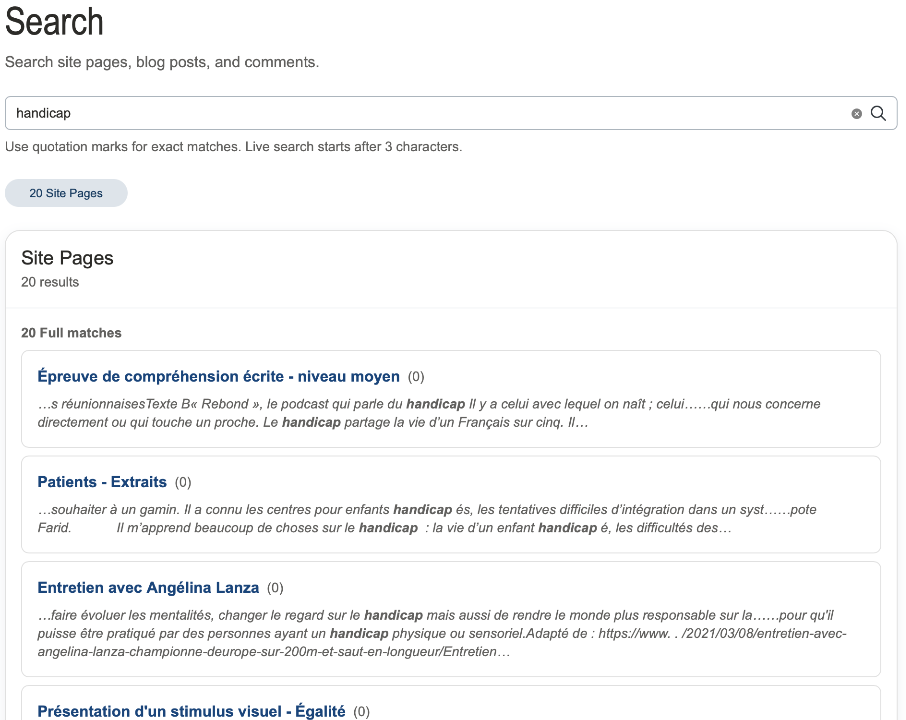
Besoin d’un coup de pouce ? N’hésitez pas à utiliser la fonction Aide, accessible à tout moment, pour obtenir des informations sur les différentes fonctionnalités du site. Vous n'avez qu'à cliquer sur le point d'interrogation en haut à droite de l'écran.

Et surtout, explorez, testez et appropriez-vous le site : il a été conçu pour vous faire gagner du temps et vous accompagner dans votre enseignement, à votre façon.