Student access : gérer l'accès des élèves

Cette page explique comment modifier, pour chacun de vos groupes, le paramètre d’accès aux pages de l’Espace élèves, une fois que vous avez inscrit vos élèves.
Le site est divisé en deux sections:
1. l’Espace enseignants, auquel les élèves n’ont pas accès.
2. l’Espace élèves, qui contient les pages conçues spécialement pour la salle de classe et pour le travail en autonomie.

Chaque page de l'Espace élèves possède l’un des deux paramètres suivants :
- Default ON (ACTIVÉE par défaut) : la page est automatiquement accessible aux élèves dès leur inscription.
- Default OFF (DÉSACTIVÉE par défaut) : la page n’est pas accessible aux élèves, sauf si vous l’activez pour leur groupe.
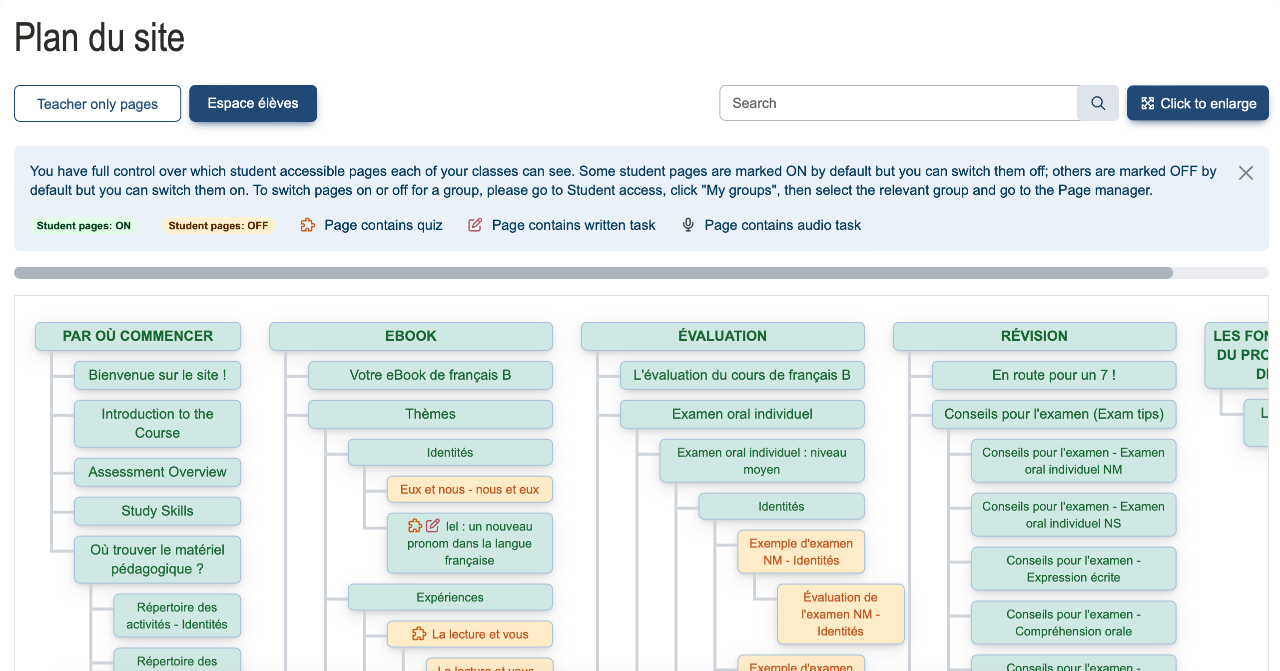
1. Sur le plan du site de l'Espace élèves, vous verrez que chaque page est indiquée par un code couleur : vert pour les pages automatiquement accessibles et orange pour les pages dont l'accès est restreint.
À noter
Lorsque les élèves consultent le plan du site, ils ne voient que les pages auxquelles ils ont accès. En tant qu’enseignant·e, vous pouvez toutefois consulter le plan du site complet et voir le paramètre de chaque page.
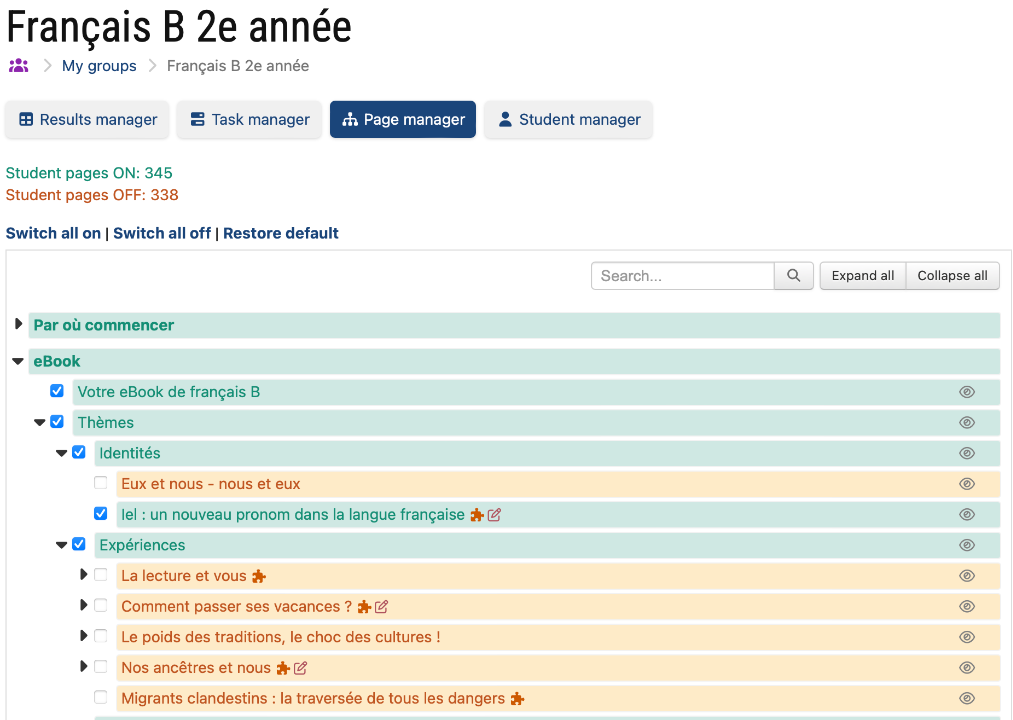
2. Vous pouvez aussi voir la catégorie à laquelle appartient chaque page en cliquant sur le bouton Page manager de chacun de vos groupes.
À noter
1. Les élèves ont automatiquement accès aux pages suivantes :
- Les modèles pour tous les types de textes .
- Les fiches pour présenter un stimulus visuel (NM) et pour présenter un extrait littéraire (NS) lors de l'examen oral individuel
- Une fiche de lecture (NS) pour approfondir leur connaissance des œuvres littéraires étudiées
- Les exercices de compréhension écrite pour travailler chaque type de question
- Les fiches de vocabulaire pour chacun des sujets du programme
- Le matériel de la section Révision : il s'agit près de 150 pages de matériel créé à leur intention et qu'ils peuvent utiliser de manière indépendante tout au long du cours.
Il vaut donc la peine de les inscrire pour qu'ils puissent profiter de ces ressources, sans que cela ne vous demande de travail supplémentaire une fois qu'ils sont inscrits.
2. Les pages contenant des épreuves d’examen sont réglées sur Default OFF. Vous pouvez ainsi les utiliser pour des évaluations ou des devoirs sans que les élèves aient pu y accéder auparavant.
Les corrigés et barèmes de notation (systématiquement fournis) sont également réglés sur Default OFF.
Vous contrôlez à tout moment les pages auxquelles vos élèves ont accès.
Vous pouvez modifier ces paramètres individuellement ou pour plusieurs pages à la fois.
1. Modifier l'accès à une page
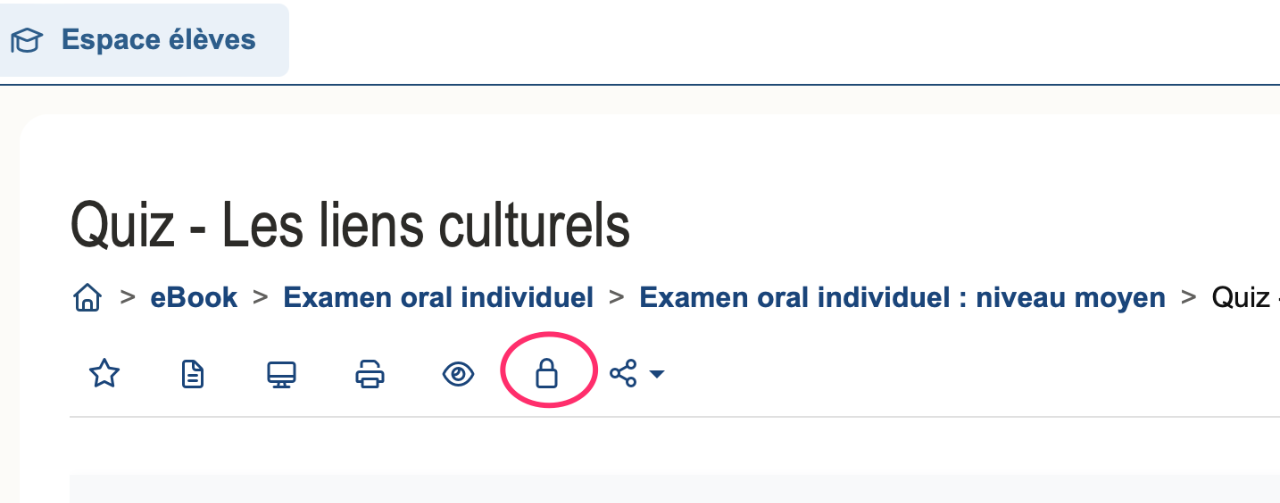
La manière la plus simple de modifier le paramètre d’une page est d’ouvrir la page en question dans l'Espace élèves.
Sous le titre de la page, cliquez sur l’icône cadenas.
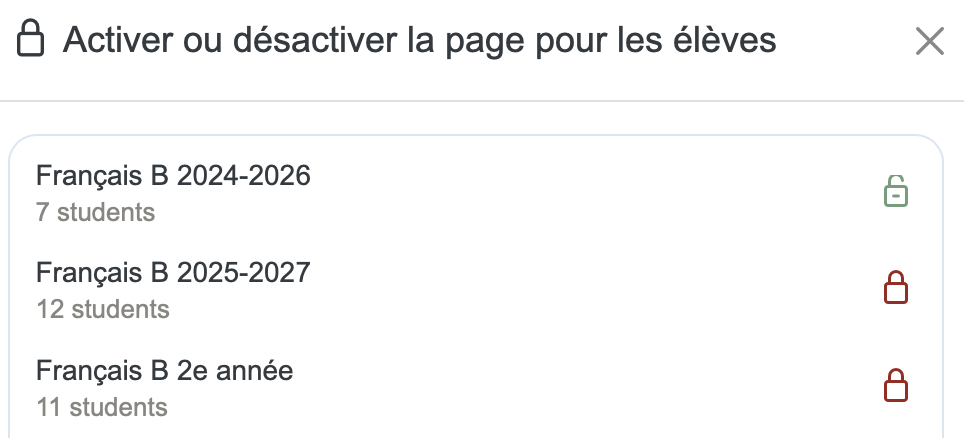
Une liste de vos groupes s’affiche avec, pour chacun, son paramètre actuel :
- cadenas ouvert = « ACTIVÉ »
- cadenas fermé = « DÉSACTIVÉ »
Cliquez sur le cadenas pour modifier le paramètre du groupe concerné.
Lorsque vous définissez la page comme devoir
Si vous définissez la page comme devoir, vous n’avez pas besoin de modifier manuellement le paramètre d’accès. Après avoir sélectionné la page comme tâche, cliquez sur Set as task. Les élèves du groupe concerné auront automatiquement accès à la page.
2. Modifier l'accès à plusieurs pages
Pour donner accès à plusieurs pages, voire à toutes les pages :
- Ouvrez le Student access manager à partir du menu en grille en haut à gauche sur la page d'accueil
- Sélectionnez le groupe concerné.
- Cliquez sur Page manager.
Le Page manager indique le nombre de pages actuellement « ACTIVÉES » et « DÉSACTIVÉES ».
En cliquant sur l'icône de droite, vous pourrez consulter les pages indiquées en orange et choisir si vous voulez que vos élèves y aient accès.
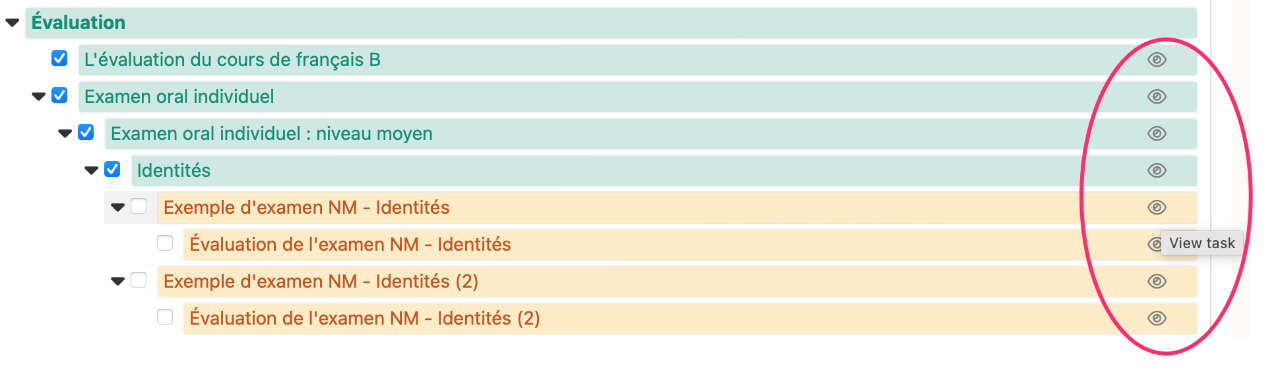
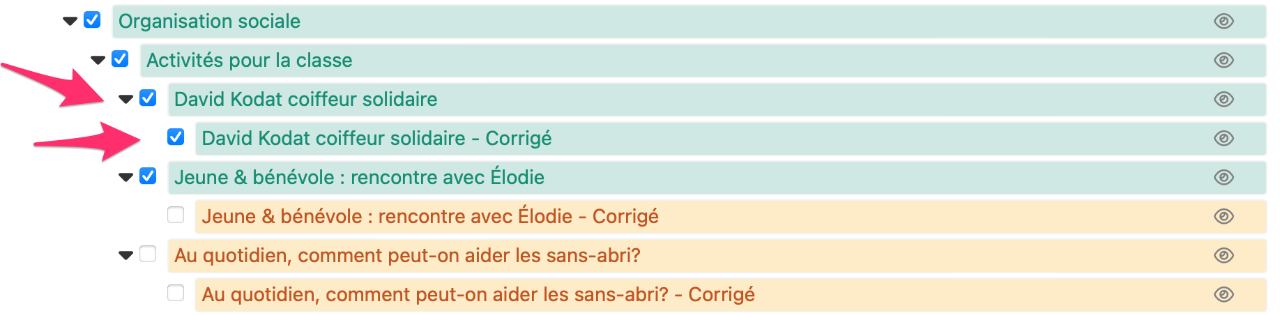
Cliquez sur une page pour modifier son paramètre. Les pages activées apparaissent en vert.
Vous pouvez partager le corrigé des exercices au moment qui vous convient. Les corrigés se trouvent systématiquement dans une sous-page.
Déverrouiller toutes les pages
Vous pouvez également, depuis le haut du Page manager, donner aux élèves du groupe accès à toutes les pages.
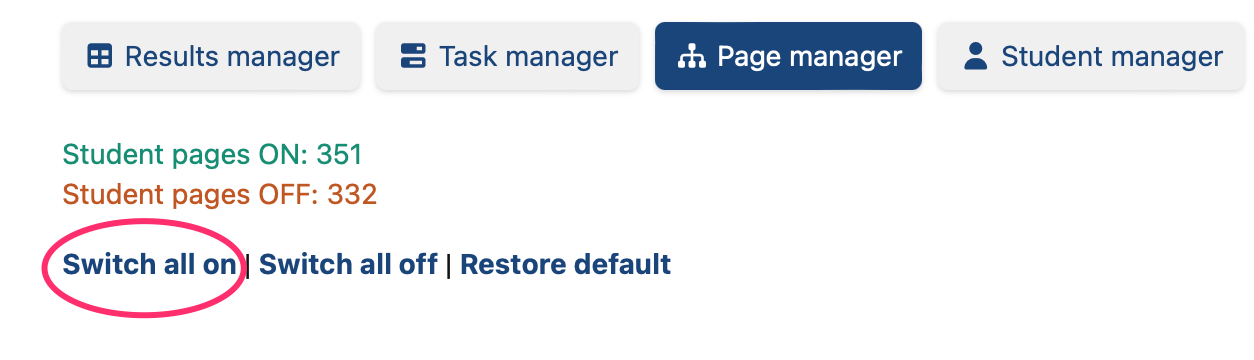
Cette option est particulièrement utile à la fin du programme, lorsque les élèves se consacrent à la révision.
Vous pouvez à tout moment rétablir les paramètres d’origine de toutes les pages.
La vidéo suivante (en anglais) explique également comment gérer l'accès des élèves.
